Windows 11 mang đến một tính năng mạnh mẽ nhưng thường bị bỏ qua: khả năng tạo nhiều màn hình ảo chỉ với một màn hình vật lý duy nhất. Đây là một công cụ cực kỳ hữu ích để quản lý không gian làm việc, tối ưu hóa năng suất và duy trì sự tập trung. Với vai trò là một chuyên gia tại Thuthuat360.net, tôi sẽ chia sẻ những chiến lược hiệu quả nhất để bạn tận dụng tối đa các màn hình ảo này, biến chiếc PC của mình thành cỗ máy làm việc và giải trí hiệu quả hơn bao giờ hết.
1. Phân Tách Vai Trò với Không Gian Làm Việc Riêng Biệt
Nếu bạn giống tôi, thường xuyên sử dụng cùng một chiếc PC cho cả công việc và giải trí, việc chuyển đổi giữa các trạng thái có thể khá thách thức. Cùng một máy tính đó lại có Netflix hay Steam đang “rình rập” cám dỗ bạn.
Việc tạo nhiều màn hình ảo trong Windows 11 giúp giải quyết vấn đề mất tập trung này bằng cách cho phép bạn chỉ định các không gian làm việc riêng biệt cho từng vai trò trong cuộc sống. Bản thân tôi đã tạo các màn hình ảo cho công việc, cuộc sống cá nhân và các sở thích riêng.
Bằng cách tổ chức các tác vụ theo màn hình ảo, tôi có thể dễ dàng chuyển đổi tâm lý và tập trung vào từng loại công việc. Bạn cũng có thể áp dụng điều này cho các vai trò khác mà bạn đảm nhận. Một mẹo nhỏ tôi thường dùng là đặt hình nền khác nhau cho mỗi màn hình ảo. Để làm điều này, bạn chỉ cần mở Task View (Chế độ xem tác vụ), nhấp chuột phải vào màn hình ảo và chọn Choose background (Chọn nền). Điều này giúp tôi nhanh chóng phân biệt các màn hình. Nhờ tách biệt các vai trò, tôi đã rèn luyện được bộ não mình vào “guồng” làm việc hiệu quả, tạm gác lại những cám dỗ giải trí.
2. Lưu Trữ Quy Trình Làm Việc Tùy Chỉnh
Tôi thường tham gia vào nhiều tổ chức khác nhau, mỗi nơi lại sử dụng các kênh liên lạc, ứng dụng và cổng đăng nhập riêng biệt. Tôi nhận thấy mình lãng phí rất nhiều thời gian vào việc mở và sắp xếp lại các ứng dụng mỗi khi muốn chuyển đổi giữa các công việc.
Giải pháp dễ dàng nhất là tạo một màn hình ảo riêng cho mỗi tổ chức. Tôi có một màn hình ảo được thiết lập làm “trung tâm điều hành” với lịch trình hàng tuần luôn mở. Các màn hình ảo còn lại được dành riêng cho từng tổ chức cụ thể.
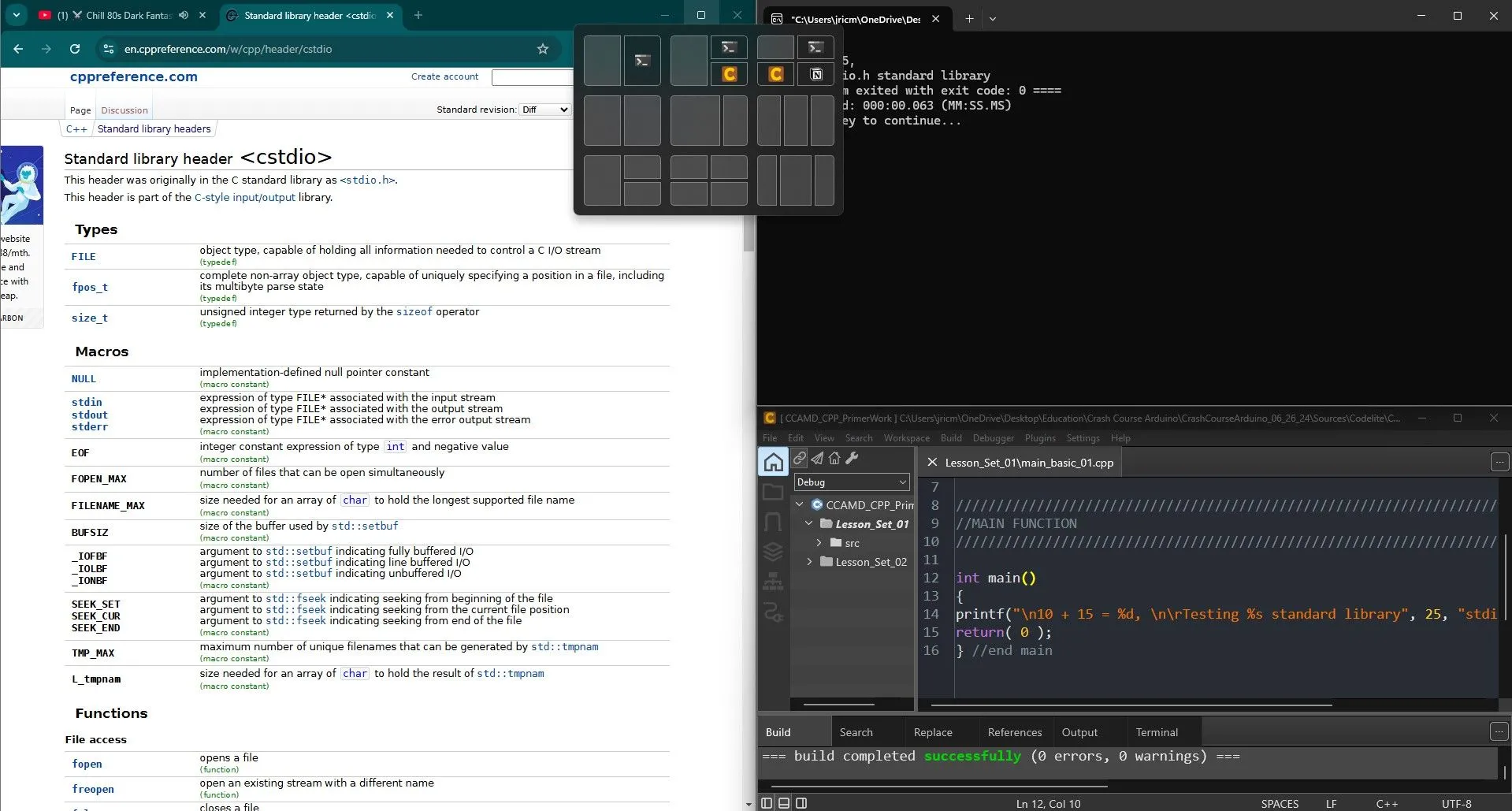 Giao diện Windows 11 với nhiều cửa sổ ứng dụng được sắp xếp khoa học bằng Snap Layouts, minh họa khả năng đa nhiệm và tổ chức không gian làm việc hiệu quả.
Với mỗi màn hình, tôi đã lưu một quy trình làm việc tùy chỉnh để luôn sẵn sàng làm việc hiệu quả. Để đa nhiệm tốt hơn, bạn cũng có thể bật tính năng Snap Layouts trong Windows 11 để nhanh chóng sắp xếp các cửa sổ ứng dụng. Đáng tiếc là hiện tại chưa có cách để các quy trình làm việc tùy chỉnh này tự động tải lại hoàn hảo nếu bạn tắt máy. Vì vậy, tôi thường không tắt hẳn các chương trình hay máy tính mà sử dụng chế độ Sleep thường xuyên. Lý do 16GB RAM đang trở thành tiêu chuẩn mới cho PC chạy Windows là hoàn toàn có cơ sở, và dung lượng bộ nhớ này thường đủ để bạn có thể để tất cả các không gian làm việc của mình luôn mở.
3. Tạo Không Gian Làm Việc Riêng cho Từng Môi Trường Phát Triển
Mẹo này đặc biệt hữu ích cho các lập trình viên hoặc bất kỳ ai có nhu cầu cài đặt máy ảo trên Windows. Tôi biết rằng việc phải nhìn cùng lúc vào các đoạn mã và cửa sổ terminal khác nhau có thể khiến tôi dễ bị bối rối. Đôi khi, tôi thậm chí còn nhập lệnh vào sai shell vì chúng trông quá giống nhau.
 Một lập trình viên nữ đang tập trung làm việc trên máy tính, xung quanh là màn hình hiển thị các dòng mã code, thể hiện không gian làm việc chuyên biệt dành cho lập trình.
Bạn có thể ngăn chặn những nhầm lẫn này bằng cách tách biệt từng môi trường mà bạn đang làm việc vào một màn hình ảo riêng. Một màn hình có thể chứa máy ảo Ubuntu của bạn, trong khi màn hình khác dành cho việc triển khai Microsoft Azure. Điều này chắc chắn sẽ tốt hơn rất nhiều so với việc phải giải thích với sếp tại sao bạn lại xóa một cơ sở dữ liệu khỏi môi trường sản xuất chỉ vì bạn nghĩ đó là máy chủ thử nghiệm.
4. Theo Dõi Dự Án Hiệu Quả bằng Màn Hình Ảo
Khi bạn đang thực hiện một dự án cá nhân hoặc quản lý bất kỳ dự án nào, việc mất động lực thường xảy ra. Bạn có thể không nhận ra rằng sự cản trở này xuất phát từ việc phải mất công đưa tâm trí trở lại trạng thái làm việc. Đôi khi, bạn cần mở lại một bảng tính để kiểm tra trạng thái hoặc tìm lại một loạt các sơ đồ.
Bạn có thể giúp não bộ của mình “khởi động” nhanh hơn bằng cách tạo các màn hình ảo riêng biệt cho từng dự án. Thay vì đóng mọi thứ khi bạn làm xong, hãy cứ để tất cả mọi thứ mở ra như một mớ hỗn độn. Lần tới khi bạn muốn tiếp tục làm việc, chỉ cần chuyển về không gian làm việc đã được chỉ định. Vì bạn không đóng bất cứ thứ gì, bạn sẽ sẵn sàng tiếp tục ngay tại điểm bạn đã dừng lại.
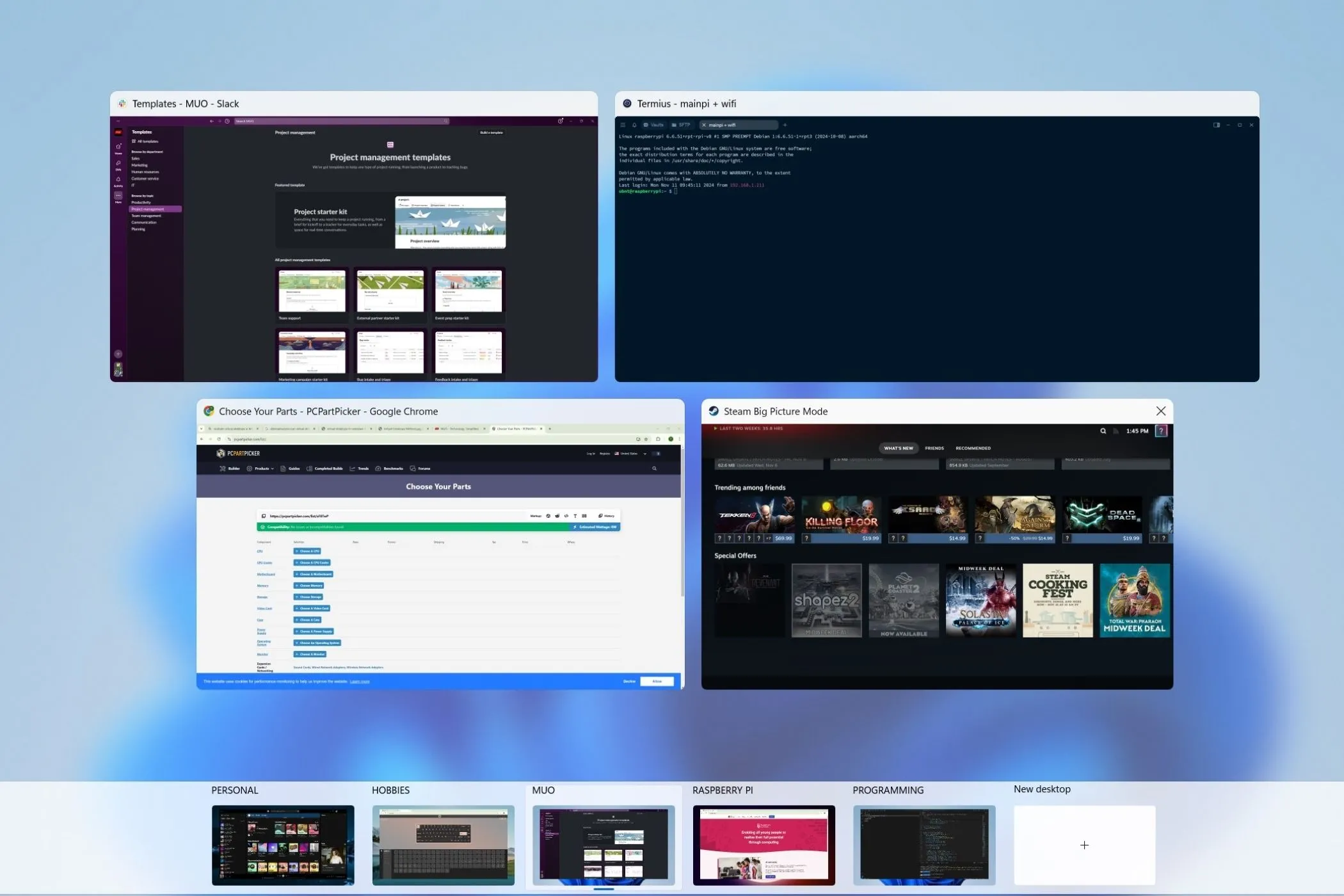 Giao diện Task View trên Windows 11 hiển thị các màn hình ảo (virtual desktops) đang hoạt động, minh họa cách người dùng dễ dàng chuyển đổi và quản lý các không gian làm việc khác nhau.
Tôi rất yêu thích kỹ thuật này khi đang xây dựng một chiếc PC mới cho bạn bè hoặc gia đình. Tôi để danh sách linh kiện mở trên PCPartPicker, một công cụ theo dõi tiến độ với Obsidian được chuyển đổi thành bảng Kanban, và các tab trình duyệt mở để nghiên cứu về các bộ phận PC khác nhau. Khi tìm được thời gian để tiếp tục, tôi chuyển sang màn hình ảo này và ngay lập tức quay lại với công việc. Điều này cũng rất tiện lợi cho việc mua sắm quà Giáng sinh hoặc sinh nhật.
Trong quá khứ, việc chuyển đổi không gian làm việc thường chỉ gắn liền với các môi trường desktop Linux. Nhưng giờ đây, chúng đã trở thành một tính năng mặc định trên Windows và ngày càng được cải thiện qua mỗi bản cập nhật. Các màn hình ảo nâng cao có thể chính là tính năng của Windows 11 khiến bạn cuối cùng phải từ bỏ Windows 10.
Việc tận dụng triệt để tính năng màn hình ảo trên Windows 11 không chỉ giúp bạn tổ chức công việc khoa học hơn mà còn nâng cao đáng kể năng suất và khả năng tập trung. Đừng ngần ngại thử nghiệm các chiến lược mà Thuthuat360.net đã chia sẻ để biến chiếc máy tính của bạn thành một công cụ làm việc hiệu quả tối đa. Bạn đã sẵn sàng khai thác sức mạnh tiềm ẩn của Windows 11 chưa? Hãy khám phá thêm nhiều thủ thuật công nghệ hữu ích khác trên website của chúng tôi để làm chủ chiếc PC của mình một cách thông minh nhất!