Bạn có thường xuyên phải chuyển đổi giữa các ghi chú trên ứng dụng Notes để kiểm tra lại những chi tiết quan trọng? Với iOS 18, Apple đã bổ sung một tính năng mới mang tên “Ghi chú gần đây” (Recent Notes) giúp đơn giản hóa quá trình này, cho phép bạn truy cập nhanh các ghi chú đã mở chỉ với vài thao tác. Đây là một cải tiến nhỏ nhưng đáng giá, đặc biệt hữu ích cho những ai thường xuyên làm việc với nhiều thông tin cùng lúc trên iPhone và muốn tối ưu hóa quy trình quản lý ghi chú.
Cách Truy Cập Ghi Chú Gần Đây Ngay Trong Ghi Chú Hiện Tại
Ứng dụng Ghi chú (Notes) trên iPhone là một công cụ mạnh mẽ với nhiều tính năng hữu ích như quét tài liệu hay tạo danh sách kiểm tra. Tuy nhiên, trước đây, khi bạn đang làm việc trên một ghi chú và cần tham khảo một ghi chú khác đã mở gần đây, quy trình khá bất tiện: bạn phải thoát ghi chú hiện tại, quay lại danh sách ghi chú, rồi cuộn tìm hoặc tìm kiếm thủ công để tìm lại ghi chú cần thiết.
Đối với những người dùng thường xuyên phải chuyển đổi giữa nhiều ghi chú để tham chiếu thông tin hoặc tổng hợp dữ liệu, việc này làm gián đoạn luồng công việc và tốn thời gian không đáng có. May mắn thay, với bản cập nhật iOS 18, ứng dụng Ghi chú đã được bổ sung tính năng “Ghi chú gần đây” (Recent Notes) cực kỳ tiện lợi, cho phép bạn truy cập nhanh các ghi chú vừa mở mà không cần rời khỏi ghi chú hiện tại. Dưới đây là các bước đơn giản để tận dụng tính năng hữu ích này:
- Mở bất kỳ ghi chú nào bạn đang xem hoặc chỉnh sửa trong ứng dụng Ghi chú trên iPhone của mình.
- Chọn biểu tượng menu ba chấm nằm ở góc trên cùng bên phải của màn hình.
- Chọn Ghi chú gần đây (Recent Notes) từ các tùy chọn hiển thị trong menu thả xuống.
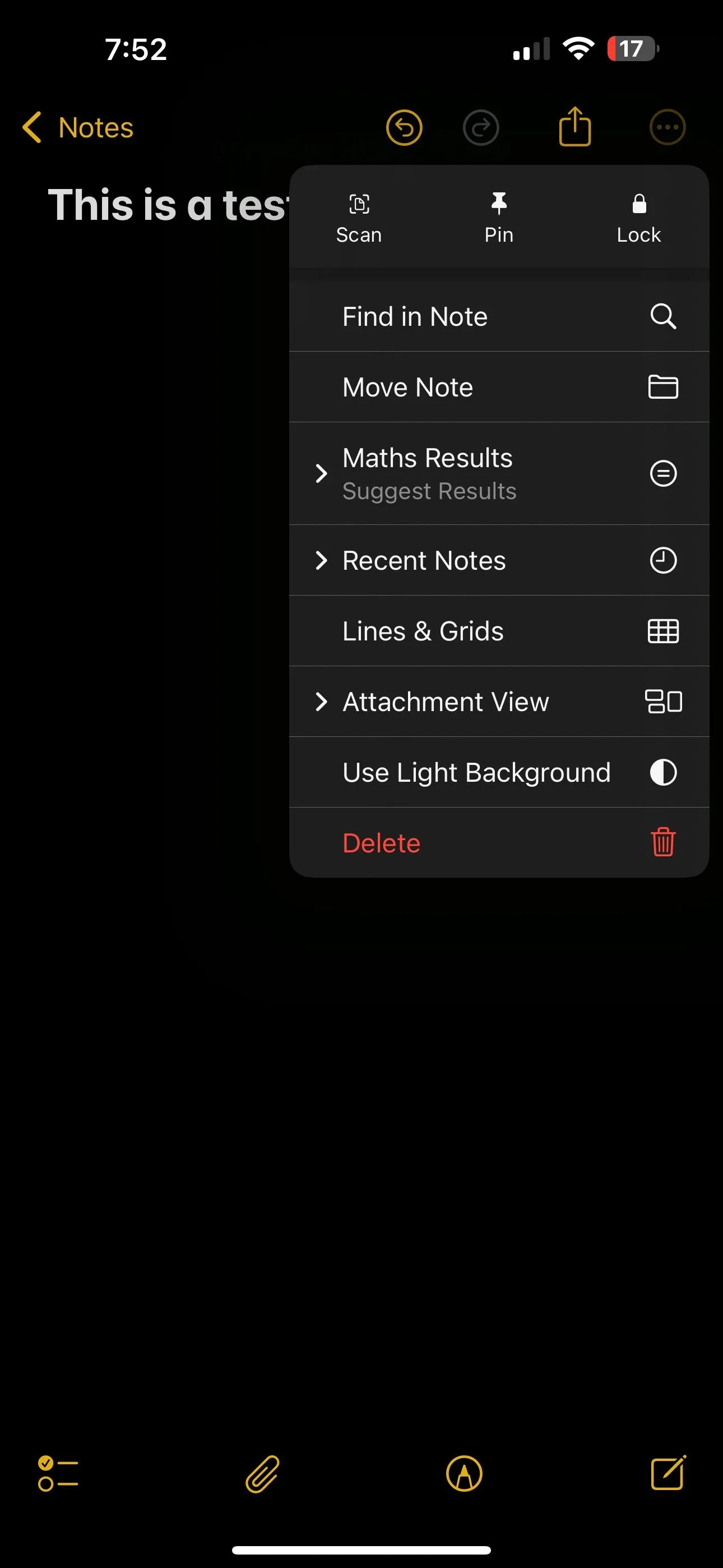 Menu tùy chọn với tính năng Ghi chú gần đây trên ứng dụng Notes iOS 18.
Ngay lập tức, một danh sách các ghi chú bạn đã mở hoặc chỉnh sửa gần đây nhất sẽ xuất hiện. Chỉ cần chạm vào bất kỳ ghi chú nào trong danh sách này, bạn sẽ được chuyển đổi ngay lập tức đến nội dung của ghi chú đó, giúp tiết kiệm đáng kể thời gian tìm kiếm và nâng cao hiệu quả làm việc trên ứng dụng Ghi chú.
Hướng Dẫn Xóa Lịch Sử Ghi Chú Gần Đây
Trong một số trường hợp, bạn có thể muốn làm sạch danh sách Ghi chú gần đây. Điều này có thể là vì lý do riêng tư, để loại bỏ các ghi chú không còn liên quan, hoặc đơn giản là để giữ cho giao diện gọn gàng hơn khi bạn sử dụng ứng dụng Notes trên iPhone. Dưới đây là các bước để xóa lịch sử ghi chú gần đây của bạn một cách nhanh chóng:
- Mở bất kỳ ghi chú nào trong ứng dụng Ghi chú.
- Chọn lại biểu tượng menu ba chấm ở góc trên cùng bên phải của màn hình.
- Chạm vào tùy chọn Xóa Menu (Clear Menu) nằm ngay bên dưới danh sách các ghi chú gần đây.
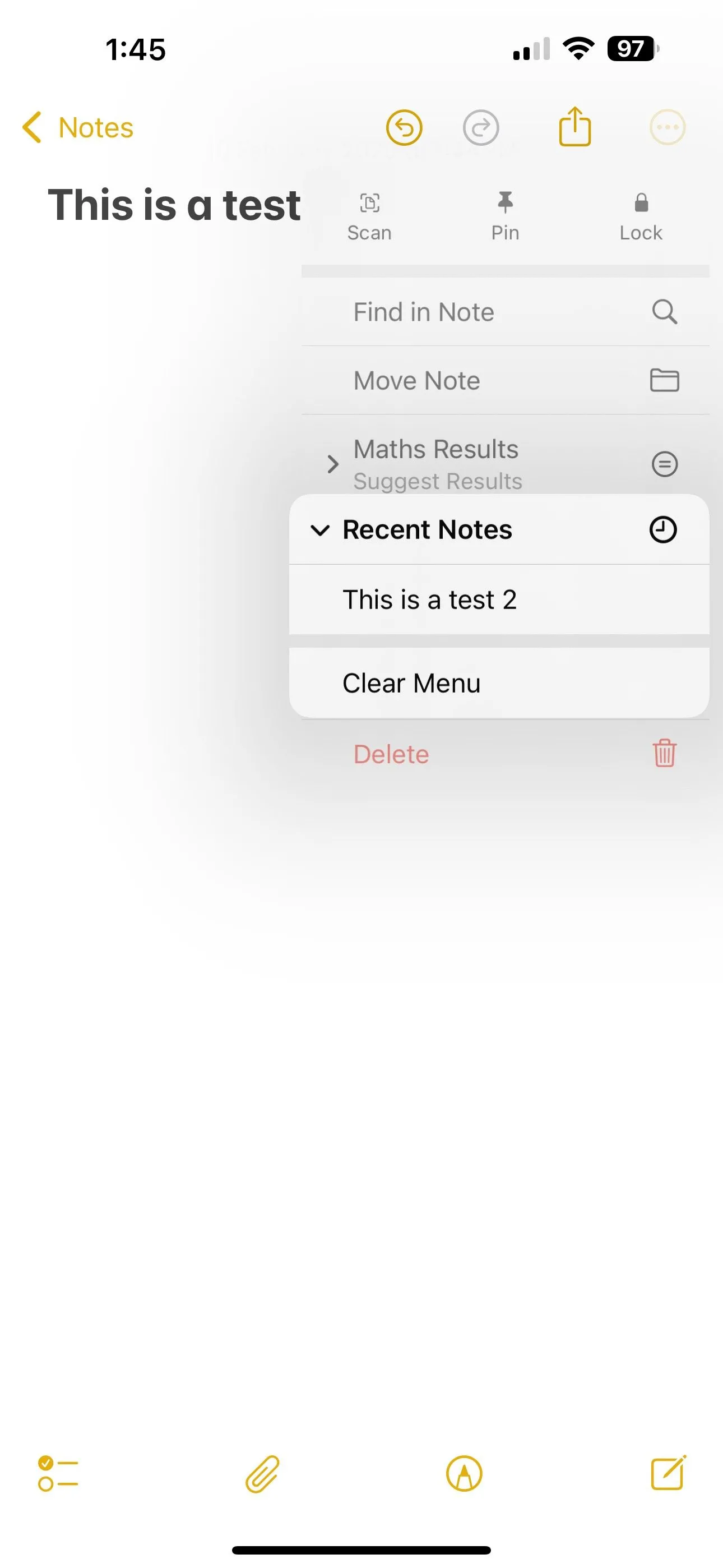 Tùy chọn Xóa Menu để làm sạch lịch sử Ghi chú gần đây trên iPhone.
Thao tác này sẽ ngay lập tức xóa sạch danh sách các ghi chú đã hiển thị trong menu “Ghi chú gần đây”. Tuy nhiên, cần lưu ý rằng mỗi ghi chú bạn thêm mới hoặc mở lại sau đó sẽ tự động xuất hiện trở lại trong menu “Ghi chú gần đây”, bởi đây là một tính năng được thiết kế để theo dõi hoạt động gần nhất của bạn và cung cấp quyền truy cập nhanh.
Mặc dù không phải là một tính năng đột phá thay đổi hoàn toàn cách bạn sử dụng iPhone, nhưng “Ghi chú gần đây” lại là một cải tiến nhỏ nhưng vô cùng hữu ích. Với khả năng truy cập dễ dàng, tiết kiệm thời gian và đơn giản hóa việc chuyển đổi giữa các ghi chú, tính năng này chắc chắn sẽ được nhiều người dùng iOS 18 đón nhận. Hãy thử nghiệm ngay để tự mình trải nghiệm sự tiện lợi mà nó mang lại trong công việc và cuộc sống hàng ngày!